AWS CloudWatch는 다양한 AWS 리소스의 메트릭과 로그를 수집·분석할 수 있는 서비스입니다. 하지만 CloudWatch만 단독으로 쓰기보다는 Grafana와 연동해 시각화하면 훨씬 직관적이고 효과적인 모니터링 환경을 구축할 수 있습니다.
Grafana와 AWS CloudWatch를 연동하기 위해 필요한 IAM 계정 생성 → Access Key 발급 → Data Source 등록 → 대시보드 작성까지 과정을 단계별로 정리해보겠습니다.
IAM 유저 계정 생성
먼저 Grafana에서 CloudWatch 데이터를 가져오기 위해서는 IAM 사용자 계정을 생성하고 필요한 권한을 부여해야 합니다.
1. AWS 콘솔에서 IAM → Users → Create User 버튼을 클릭합니다.
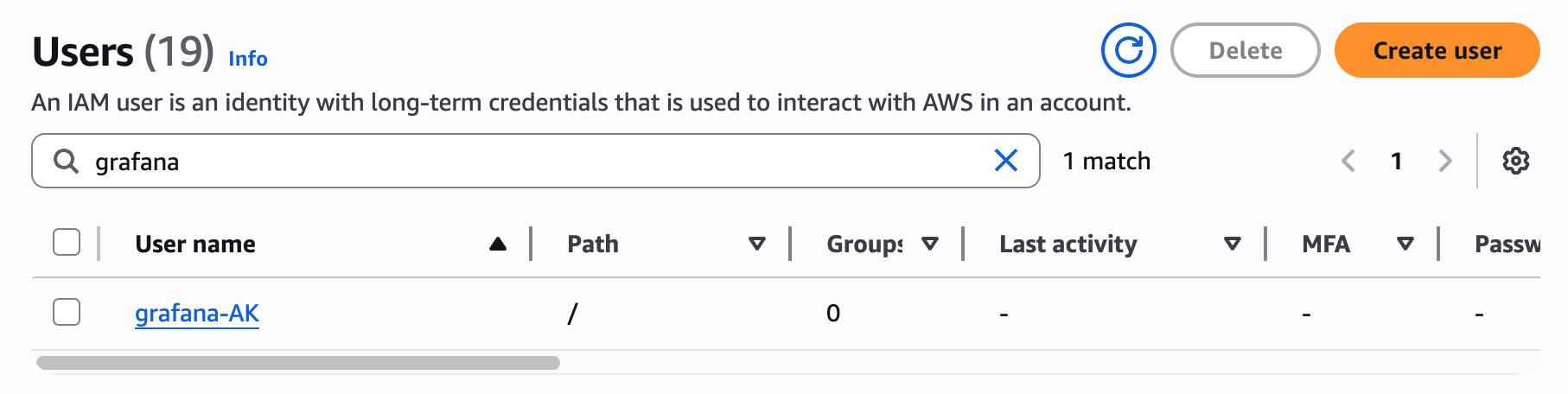
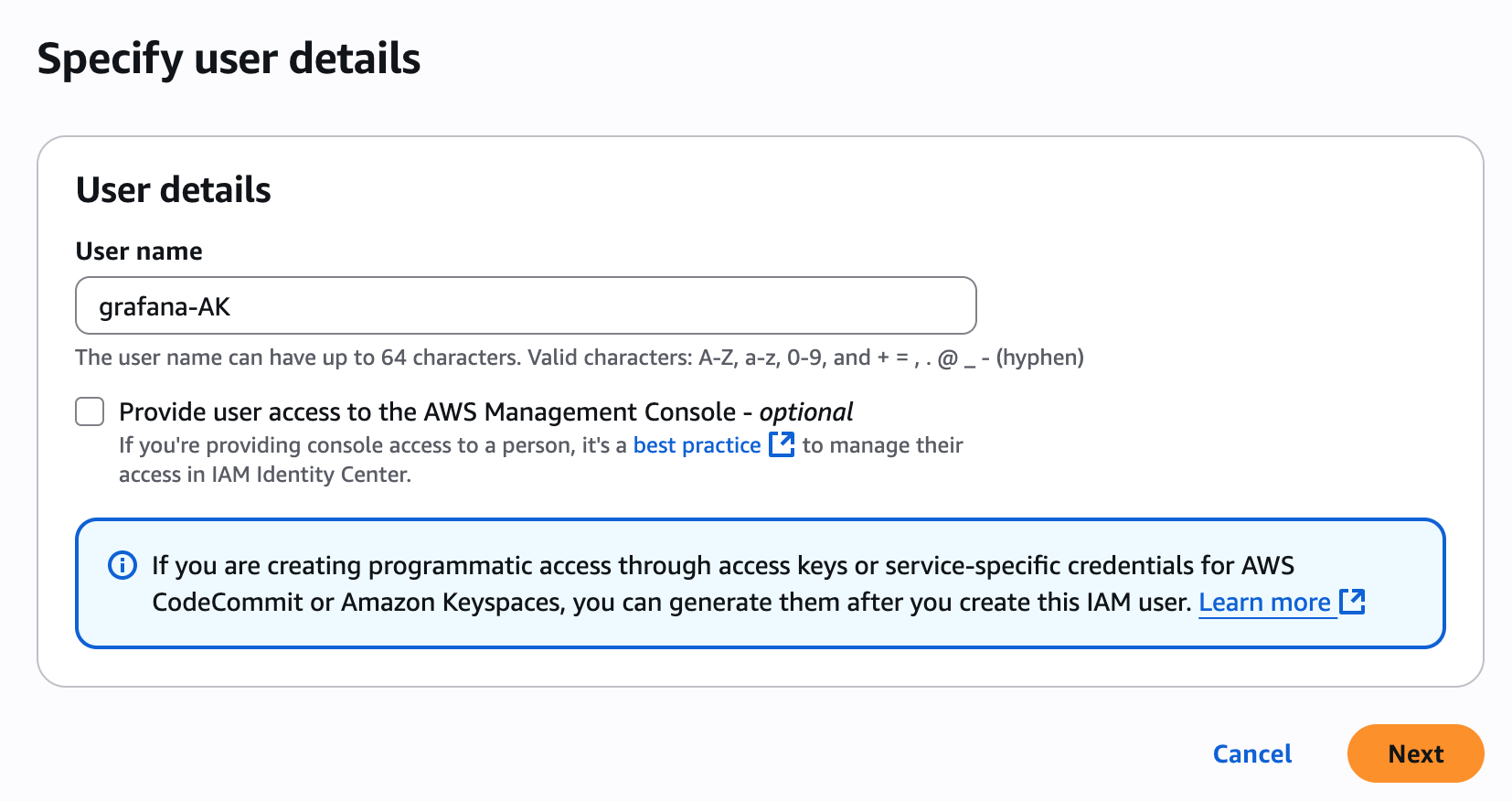
2. 새로운 유저 이름을 작성합니다. (예: `grafana-AK`)
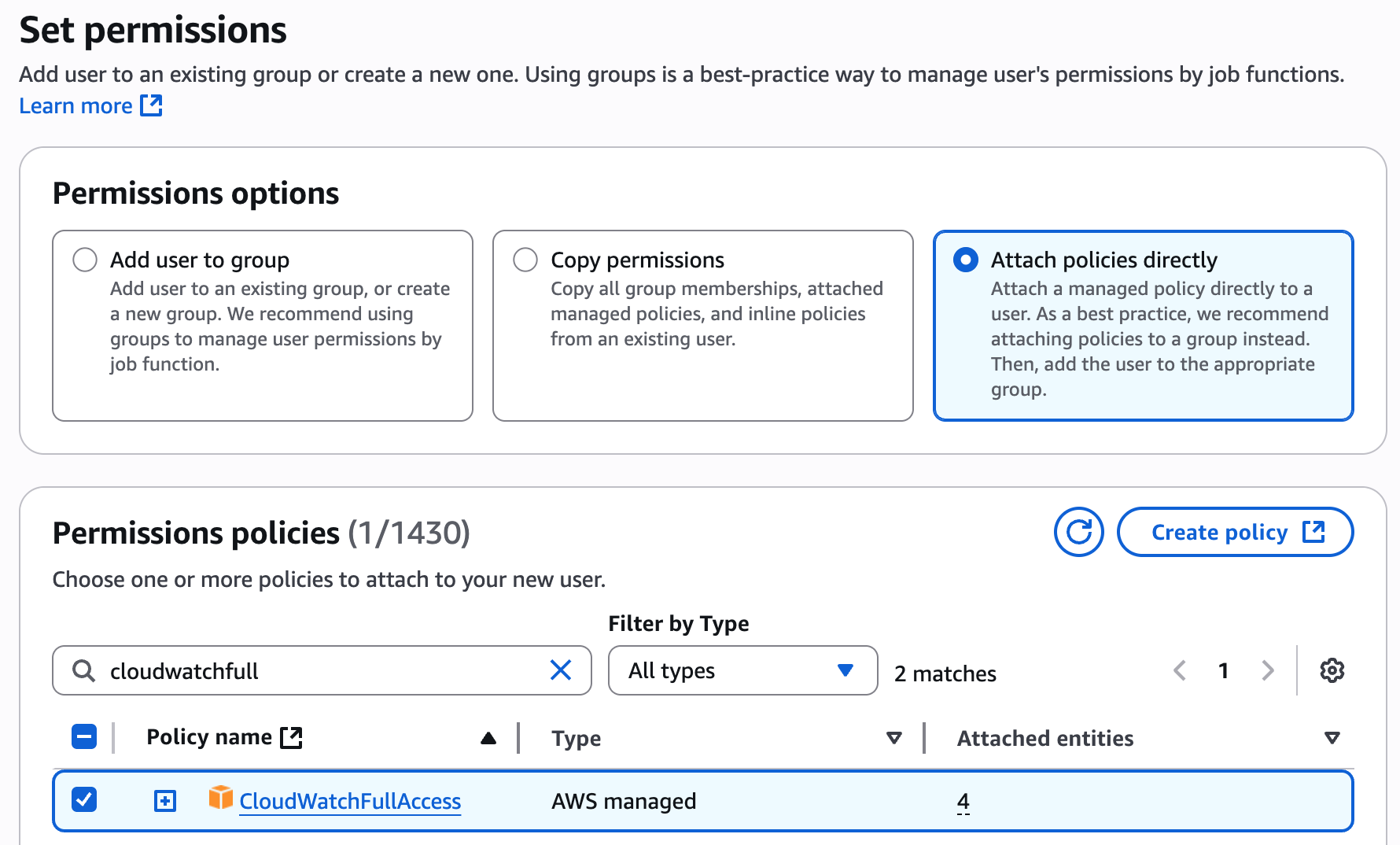
3. 권한 설정 단계에서 CloudWatch 접근 권한을 부여합니다. 저는 테스트 환경이기에 FullAccess 권한을 선택했습니다. (기본적으로 `CloudWatchReadOnlyAccess` 정책을 선택하는 것을 권장)
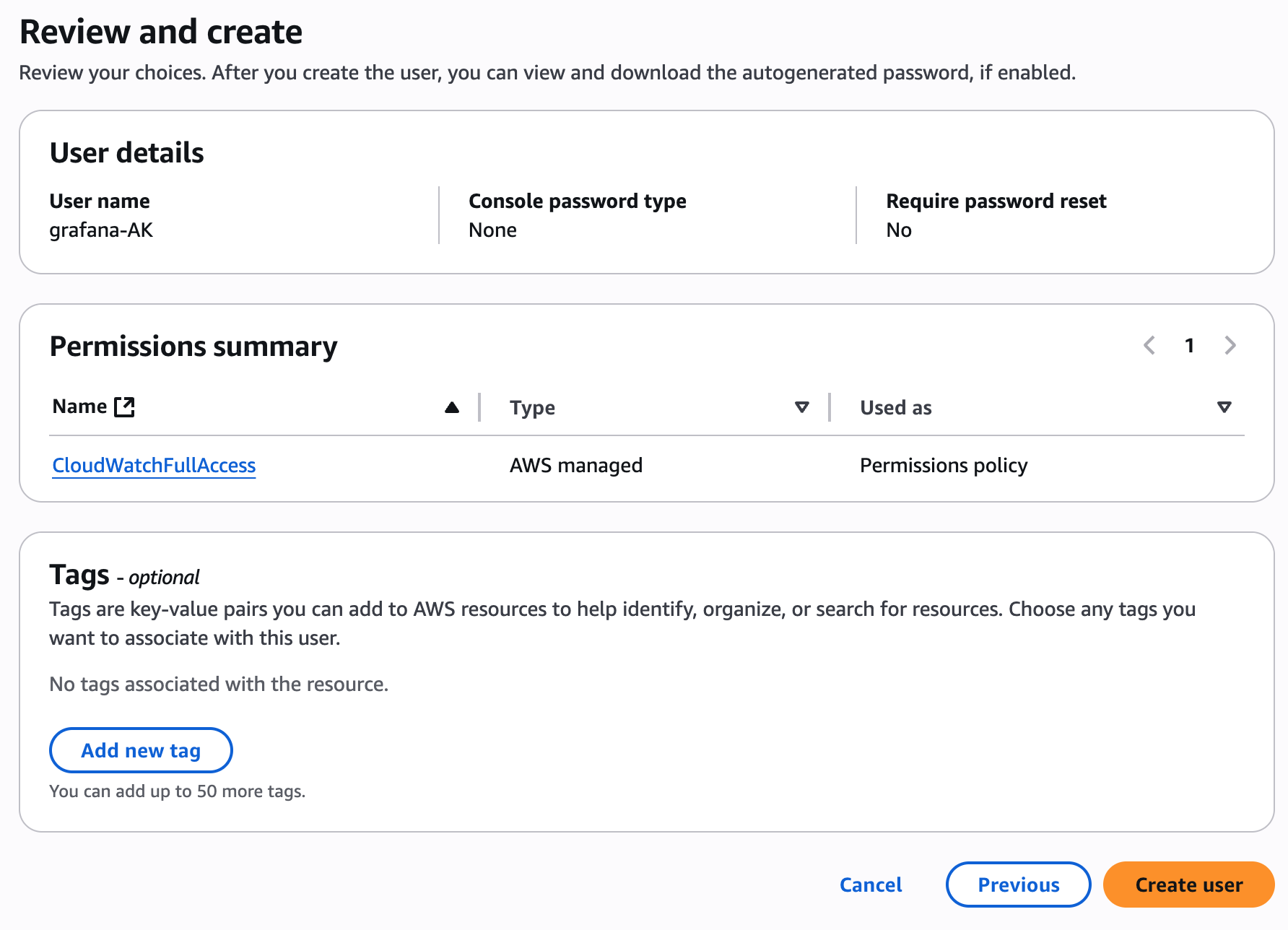
4. 설정을 완료하면 계정 생성이 완료됩니다.
AWS Access/Secret Key 발급 받기
Grafana와 CloudWatch를 연동하기 위해서는 IAM 유저의 `Access Key`와 `Secret Access Key`가 필요합니다.
1. 새로 생성한 유저 상세 페이지에서 Security credentials(보안 자격 증명) 탭으로 이동합니다.
2. Create access key 버튼을 클릭합니다.

3. Access Key 사용처를 묻는 화면에서 Other를 선택하고 Next 버튼을 클릭합니다.

4. Description 항목은 공란으로 두고, Create access key 버튼을 클릭합니다.

5. 생성이 완료되면 Access Key와 Secret Key가 발급됩니다.
- 이 값은 Grafana에 입력해야 하므로 반드시 안전한 곳에 복사해 보관합니다.

Grafana Data Source 연결
IAM 사용자와 Access Key 발급이 끝났다면 Grafana에서 다음 단계를 진행합니다.
1. Grafana에 접속 후, Connections → Data sources 메뉴로 이동합니다.
2. Add new data source를 클릭하고 CloudWatch를 선택합니다.

3. 발급받은 Access Key와 Secret Key, Default Region을 입력합니다.
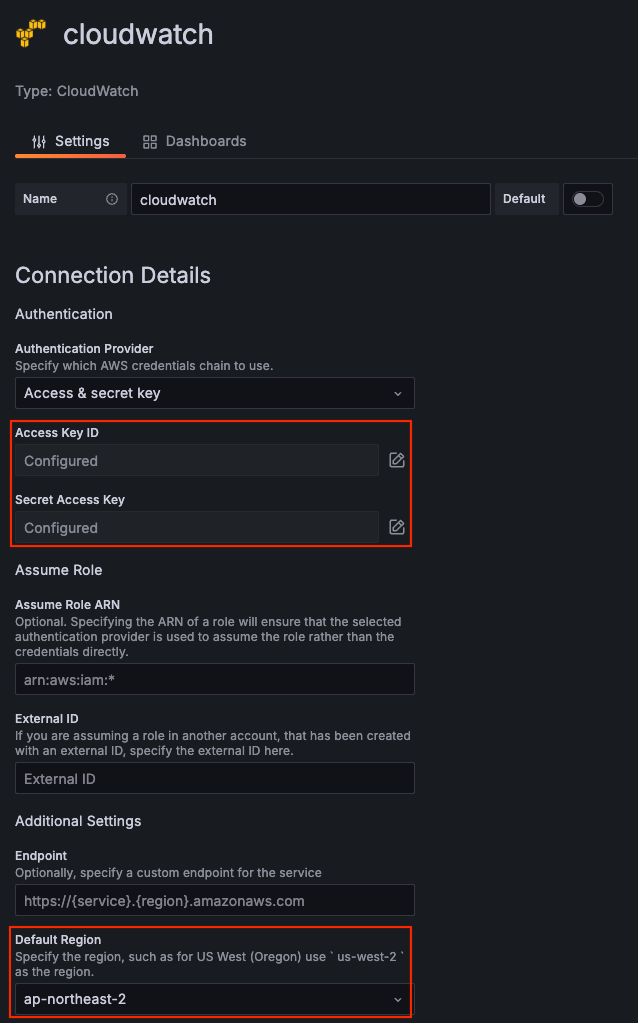
4. Save & Test 버튼을 클릭해 연결이 정상적으로 이루어졌는지 확인합니다.

CloudWatch 대시보드 작성
Data Source 연결이 완료되면 이제 CloudWatch 데이터를 기반으로 대시보드를 작성할 수 있습니다.
1. Grafana 메뉴에서 Dashboards → New → New dashboard를 선택합니다.
2. Add a new panel 버튼을 클릭합니다.

3. Query 설정에서 Data source - CloudWatch를 선택합니다.
4. Metrics 항목에서 모니터링할 리소스를 선택합니다.
- 예: EC2 인스턴스의 `CPUUtilization`, TransitGateway의 `BytesOut` 등
5. 원하는 시간 범위(Time range)를 설정하고 그래프 타입(Line, Gauge, Table 등)을 지정합니다.
6. 시각화가 완료되면 Apply 버튼을 눌러 패널을 추가합니다.

7. 동일한 방식으로 여러 패널을 추가하여 하나의 대시보드를 구성할 수 있습니다.

Grafana와 AWS CloudWatch를 연동하기 위한 IAM 유저 계정 생성 → Access Key 발급 → Data Source 연결 → 대시보드 작성 과정을 살펴봤습니다.
이 과정을 거치면 EC2, RDS, ELB, Lambda 등 다양한 AWS 리소스의 메트릭을 Grafana에서 실시간으로 시각화할 수 있으며, 운영 환경의 이상 징후를 빠르게 탐지하고 대응할 수 있습니다.
'Web' 카테고리의 다른 글
| 티스토리 인라인 코드 블럭 만들기 (0) | 2025.09.13 |
|---|---|
| [zsh] 유용한 플러그인 설치하기 (zsh-syntax-highlighting, zsh-autosuggestions) (3) | 2025.08.12 |
| [MacOS] 맥북 SSH 접속 셋팅하기 (+RSA Key) (0) | 2025.06.28 |
| [curl] HTTP,SSL 인증서 요청 확인하기 (1) | 2024.05.24 |
| WSL 윈도우 Ubuntu 비밀번호 분실 시 초기화 (1) | 2023.10.17 |


